
※ 이 글에는 제휴 마케팅 링크가 포함될 수 있으며, 구매 시 수수료를 받을 수 있습니다.
구글 독스를 열면 어느 순간부터 문장이 저절로 완성되거나, 화면 하단에 Gemini 바가 붙어 있거나, 댓글에 AI 답변이 제안된다. 편리하다고 느끼는 사람도 있지만, 집중력을 방해받거나 데이터 프라이버시가 걱정되어 이 기능들을 전부 끄고 싶은 사용자도 적지 않다. 이 글에서는 구글 독스 AI 끄기의 정확한 경로를 기능별로 정리하고, 각 기능의 실질적인 한계와 비용 구조까지 함께 살펴본다.
구글 독스의 AI 기능 전체 지도
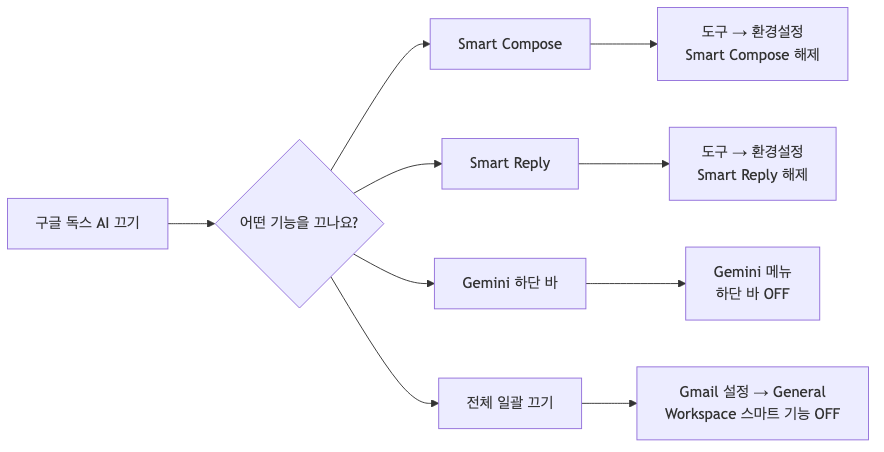
구글 독스에는 현재 크게 네 가지 AI 레이어가 존재한다. 이들은 서로 독립적으로 동작하며, 하나의 토글로 전부 끄는 통합 스위치는 존재하지 않는다 — 각각 별도로 비활성화해야 한다는 점이 첫 번째 불편함이다.(techcrunch.com)
1. Smart Compose — 문장 자동 완성
타이핑 도중 회색 글씨로 문장을 완성해주는 기능이다. Tab 키를 누르면 제안을 수락한다.
비활성화 경로:
문서 열기 → 상단 메뉴 Tools(도구) → Preferences(환경설정) → ‘Show Smart Compose suggestions’ 체크 해제 → OK
단점 1 — 오탐률: Smart Compose는 문맥보다 빈도 기반 예측에 의존하는 경향이 있어, 전문 용어나 고유명사가 많은 문서에서 엉뚱한 완성 제안이 반복 등장한다. 특히 한국어·영어 혼용 문서에서 예측 정확도가 낮아진다.
단점 2 — 집중력 분산: 글쓰기 흐름 중 회색 제안 텍스트가 시야에 들어오면 작성자의 원래 생각을 흐트러뜨릴 수 있다. 장문을 작성하는 작가나 연구자들이 가장 먼저 끄는 기능으로 알려져 있다.
2. Smart Reply — AI 댓글 답변 제안
문서 내 댓글이나 이메일 스레드에 AI가 짧은 답변을 제안하는 기능이다.
비활성화 경로:
Tools(도구) → Preferences(환경설정) → ‘Show Smart Reply suggestions’ 체크 해제
단점 1 — 획일화된 어조: AI 제안 답변은 대부분 짧고 중립적인 톤으로 고정되어 있어, 맥락에 따른 감사 표현이나 반박이 필요한 상황에서는 도움이 되지 않는다.
단점 2 — 한국어 지원 품질: Smart Reply의 한국어 제안 품질은 영어 대비 낮은 편이며, 맥락을 잘못 파악한 답변이 제안되는 경우가 보고되고 있다.
3. Gemini 하단 바 — 문서 맥락 AI 어시스턴트
문서 화면 하단에 고정되어 질문, 요약, 초안 생성을 도와주는 Gemini 인터페이스다. 2026년부터 모든 Google Workspace 유료 플랜에 기본 포함되었다.(workspace.google.com/pricing)
비활성화 경로:
문서 상단 Gemini 메뉴 → ‘Bottom bar preferences’ → 토글 OFF
단점 1 — 화면 점유: 하단 바는 화면 하단 영역을 상시 차지하며, 특히 노트북 같은 작은 화면에서 작업 공간을 눈에 띄게 줄인다.
단점 2 — 문서 내용 처리: Gemini 하단 바가 활성화된 상태에서는 문서 전체 내용이 Gemini 모델로 전달되어 응답이 생성된다. Google은 이 데이터를 AI 훈련에 사용하지 않는다고 밝히고 있으나, 오픈소스 검증이 불가능해 독립적인 확인 수단이 없다.(blog.fileverse.io)
4. Help me write — Gemini 초안 생성
문서 내 빈 공간이나 기존 텍스트를 선택한 뒤 Gemini에게 새 단락이나 섹션을 작성시키는 기능이다.
단점 1 — 출력 일관성 부족: 같은 프롬프트를 반복해도 매번 결과물의 톤·구조가 달라져 문서 전체의 일관성을 유지하기 어렵다.
단점 2 — 사실 오류 위험: Gemini의 초안에는 실제로 존재하지 않는 통계나 인용이 포함될 수 있으며, 이를 사용자가 직접 검증해야 한다는 부담이 생긴다.
Workspace 전체 AI 비활성화 (Docs·Gmail·Drive 일괄)
개별 문서 설정이 아닌, Google 계정 수준에서 스마트 기능 전체를 끄는 방법이다.
비활성화 경로:
Gmail 열기 → 우측 상단 설정(톱니바퀴) → See all settings → General 탭 → Google Workspace smart features → 토글 OFF → 저장
이 설정을 끄면 Gmail, Docs, Drive 전반의 스마트 기능이 비활성화된다.(techcrunch.com)
단, 맞춤법 검사·자동 수정 같은 기본 편집 보조 기능은 AI 기능 비활성화와 무관하게 유지된다.(techcrunch.com)
관리자용 전체 비활성화 (조직 단위)
기업이나 학교처럼 여러 사용자를 관리하는 환경이라면, Google Admin Console에서 조직 전체에 일괄 적용할 수 있다.
경로:
Google Admin Console → Apps → Google Workspace → Drive and Docs → Features and Applications → Smart Compose 정책 설정
단점 및 프라이버시 한계
AI 기능을 끈다고 해서 구글 독스의 프라이버시 문제가 완전히 해결되는 것은 아니다. 아래 한계는 AI 기능 활성화 여부와 무관하게 존재한다.
한계 1 — 종단간 암호화(E2E) 미지원
구글 독스는 전송 중 암호화(TLS)를 적용하지만, 문서가 Google 서버에 저장되는 동안에는 Google이 내용에 접근할 수 있다. 완전한 E2E 암호화를 제공하지 않기 때문에, 민감한 계약서나 내부 전략 문서를 구글 독스에 저장하는 것은 구조적 위험을 내포한다.(proton.me/business/blog)
한계 2 — ‘비공개’ 파일도 인덱싱됨
공유 설정을 ‘나만 볼 수 있음’으로 설정한 파일이라도, Google은 검색·AI 제안 목적으로 해당 파일을 인덱싱하고 처리한다.(androidauthority.com)
한계 3 — AI 학습 데이터 사용 불투명
Google은 Docs 콘텐츠를 AI 모델 훈련에 사용하지 않는다고 밝히고 있으나, 코드베이스가 공개되지 않아 독립적인 검증이 불가능하다.(blog.fileverse.io)
한계 4 — 단일 통합 비활성화 토글 없음
Smart Compose, Smart Reply, Gemini 하단 바를 각각 별도 메뉴에서 꺼야 하며, 하나의 버튼으로 전체를 끄는 기능은 2026년 6월 현재 제공되지 않는다.(techcrunch.com)
요금 및 플랜 구조
| 플랜 | 포함 AI 기능 | 월 비용 (사용자당) |
|---|---|---|
| Google Workspace Business Starter | Gemini 기본 포함 | $7 |
| Google Workspace Business Standard | Gemini 전체 앱 포함 | $14 |
| AI Expanded Access 애드온 | Veo 영상생성, NotebookLM 확장 등 | $20 |
| AI Ultra Access 애드온 | Project Mariner, Deep Research 등 | ~$250 |
2026년부터 Gemini AI는 모든 Google Workspace 유료 플랜에 기본 포함되어 별도 애드온 없이도 핵심 AI 기능을 사용할 수 있다.(workspace.google.com/pricing)
개인 Gmail 계정(무료)의 경우, Gemini 기본 기능은 일부 제공되나 Workspace 유료 플랜 대비 기능 범위가 제한된다.
기능별 비교표
| 기능 | 끄는 메뉴 위치 | 끈 후 효과 범위 | 프라이버시 개선 여부 |
|---|---|---|---|
| Smart Compose | Tools → Preferences | 해당 계정 전체 문서 | 낮음 (서버 접근은 유지) |
| Smart Reply | Tools → Preferences | 해당 계정 전체 | 낮음 |
| Gemini 하단 바 | Gemini 메뉴 → Bottom bar preferences | 해당 문서 뷰 | 중간 (문서 전달 감소) |
| Workspace 스마트 기능 전체 | Gmail 설정 → General | Docs·Gmail·Drive 전체 | 중간 |
| 관리자 정책 | Google Admin Console | 조직 전체 | 중간 |
추천 대상
AI 기능을 끄는 것을 추천하는 사람:
- 집중력 방해 없이 장문을 써야 하는 작가, 연구자, 학생
- 법률·의료·금융 등 민감한 정보를 다루는 전문직 종사자
- 기업 내부 기밀 문서를 작성하는 팀
- AI 제안이 본인의 문체나 작업 흐름과 맞지 않는다고 느끼는 모든 사용자
AI 기능을 유지하는 것이 유리한 사람:
- 이메일·보고서·제안서를 빠르게 초안 작성해야 하는 비즈니스 사용자
- 영어 작문 보조가 필요한 비원어민 사용자
- 협업 댓글이 많고 빠른 답변이 중요한 팀 환경
프라이버시를 최우선으로 고려한다면: 구글 독스 자체가 E2E 암호화를 지원하지 않으므로, AI 기능을 모두 끄더라도 민감 문서에는 Proton Docs나 자체 서버 기반 오픈소스 대안을 검토하는 것이 바람직하다.
FAQ
Q1. AI 기능을 끄면 구글 독스의 맞춤법 검사도 꺼지나요?
아니다. 맞춤법 검사와 자동 수정은 AI 스마트 기능과 독립적으로 동작한다. Smart Compose와 Gemini 하단 바를 모두 비활성화해도 기본 맞춤법 검사는 그대로 유지된다.(techcrunch.com)
Q2. 개인 계정과 Workspace 계정에서 AI 끄는 방법이 다른가요?
설정 경로 자체는 동일하지만, Workspace 계정은 조직 관리자가 정책으로 특정 기능을 강제 활성화하거나 비활성화할 수 있다. 관리자가 Smart Compose를 조직 정책으로 잠가두면 개별 사용자가 끌 수 없는 경우가 생긴다.(support.google.com/a)
Q3. AI 기능을 끄면 구글이 내 문서 데이터를 수집하지 않나요?
그렇지 않다. AI 기능 비활성화는 화면에 보이는 AI 제안을 끄는 것이지, Google 서버의 데이터 처리 자체를 차단하는 것이 아니다. 구글 독스는 종단간 암호화를 지원하지 않으므로, AI 기능 활성화 여부와 무관하게 Google 서버는 문서 내용에 접근할 수 있다.(proton.me/business/blog)
참고 링크
- Google 공식 — Smart Compose 설정 방법
- TechCrunch — How to turn off AI in your Google Docs (2026-06-18)
- Google Admin — Smart Compose 관리자 설정
- Google Workspace 요금표
- AI Expanded/Ultra Access 애드온 비교 -(https://proton.me/business/blog/google-docs-ai-scraping) -(https://blog.fileverse.io/google-docs-gemini-ai-privacy-2025)